Aggiornare Stripe per WooCommerce: guida pratica alla patch di sicurezza 10.8.5
Scopri perché è fondamentale aggiornare il plugin Stripe per WooCommerce, quali versioni sono vulnerabili e come applicare subito la patch 10.8.5 o le build corrette per la tua linea di rilascio.

Perché è indispensabile aggiornare Stripe per WooCommerce
Il team di Automattic ha rilasciato una patch di sicurezza per il plugin Stripe for WooCommerce. La vulnerabilità più grave, se sfruttata, può rendere indisponibile il negozio, anche se non consente l’accesso a dati di clienti o pagamenti. Nessuna prova di sfruttamento è stata riscontrata, ma il rischio di downtime è sufficiente a richiedere un intervento immediato.
Versioni interessate
Sono coinvolte tutte le release comprese tra 9.7.0 e 10.8.4. Le versioni precedenti a 9.7.0 non sono colpite da questo problema, ma sono comunque obsolete e consigliate per l’aggiornamento all’ultima versione supportata.
| Linea di rilascio | Build corretta |
|---|---|
| 10.8.x | 10.8.5 |
| 10.7.x | 10.7.2 |
| 10.6.x | 10.6.3 |
| 10.5.x | 10.5.4 |
| 10.4.x | 10.4.1 |
| 10.3.x | 10.3.2 |
| 10.2.x | 10.2.1 |
| 10.1.x | 10.1.1 |
| 10.0.x | 10.0.2 |
| 9.9.x | 9.9.3 |
| 9.8.x | 9.8.2 |
| 9.7.x | 9.7.2 |
Se il tuo sito utilizza una di queste versioni, devi aggiornare al numero di build indicato o, meglio ancora, passare a 10.8.5, l’ultima release stabile.
Come verificare la versione installata
- Accedi al pannello di amministrazione di WordPress.
- Vai su Plugin → Plugin installati.
- Cerca WooCommerce Stripe Payment Gateway o Stripe for WooCommerce.
- La colonna “Versione” mostra il numero corrente. Se è compreso tra 9.7.0 e 10.8.4, l’intervento è obbligatorio.
Nota: anche se il tuo sito è configurato per gli aggiornamenti automatici, verifica comunque la versione: le patch possono impiegare qualche ora per essere distribuite.
Procedura di aggiornamento
- Aggiornamento automatico – Se il pulsante Aggiorna ora è presente, cliccalo e attendi il completamento.
- Aggiornamento manuale – Scarica la build corretta dal repository WordPress.org (es.
stripe-for-woocommerce-10.8.5.zip).- Dal pannello WordPress, scegli Aggiungi nuovo → Carica plugin → Scegli file → Installa ora.
- Dopo l’installazione, attiva il plugin (se non lo era già).
- Verifica dei permessi – Assicurati che il server abbia i permessi di scrittura sulla cartella
wp-content/plugins.
Test post‑aggiornamento
- Checkout di prova – Effettua un ordine di prova con un metodo di pagamento Stripe (ad esempio una carta di test). Verifica che il flusso di pagamento si completi senza errori.
- Log di WooCommerce – Controlla WooCommerce → Stato → Log per eventuali avvisi relativi a Stripe.
- Monitoraggio – Tieni d’occhio il sito per le prime 24‑48 ore, soprattutto se il traffico è elevato.
Quando non è possibile aggiornare subito
Alcuni progetti potrebbero richiedere una pausa per testare la compatibilità con temi o altri plugin. In questi casi:
- Copia di staging – Clona il sito in un ambiente di staging, applica la patch e verifica che non compaiano conflitti.
- Pianificazione – Programma l’aggiornamento in una finestra di manutenzione a bassa attività.
- Comunicazione – Informa i clienti di una possibile breve interruzione del servizio durante l’intervento.
Conclusioni operative
Aggiornare Stripe per WooCommerce è un’operazione rapida ma cruciale: elimina una vulnerabilità che può bloccare il negozio e mantiene il plugin allineato con le best practice di sicurezza. Controlla la versione, applica la build corretta (preferibilmente 10.8.5) e verifica il checkout. Se gestisci più negozi, automatizza il controllo delle versioni con uno script o un servizio di monitoraggio, così da ridurre al minimo i tempi di esposizione.
Fonti
Piu recente
Costruire un sistema AI locale con CrewAI e Ollama
Piu vecchio
Come usare i Report di Riconciliazione di WooPayments per semplificare la contabilità
Autore

Enea Dudi
Full-Stack Developer
Scrivo di sviluppo web, WordPress e AI applicata al lavoro reale: approccio pratico, performance e SEO.
Correlati
Altri articoli utili
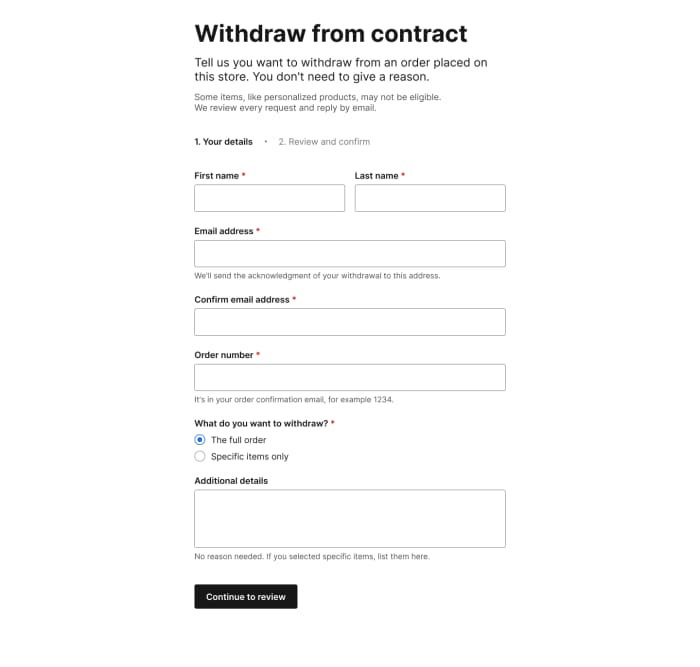
WooCommerce 11.1: novità per sviluppatori e performance
WooCommerce 11.1 introduce un nuovo endpoint di rimborso nella REST API, il flusso di recesso per gli ordini UE, miglioramenti di performance per i prodotti variabili e diverse ottimizzazioni dell’editor a blocchi, oltre a nuove feature flag per le video‑gallerie.
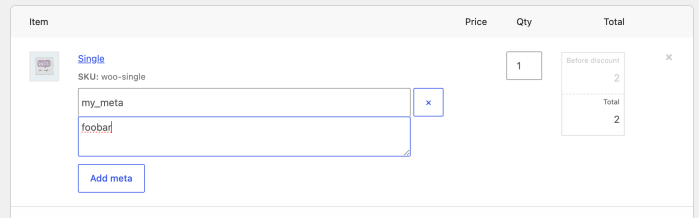
WooCommerce 11.0: meta chiavi riservate non più salvate
Da WooCommerce 11.0 le chiavi meta riservate inserite con il pulsante “Aggiungi meta” non vengono più salvate nell’editor degli ordini. L’articolo spiega il perché, le ripercussioni per sviluppatori e negozianti e le possibili soluzioni.

WooCommerce 11.0.1: sicurezza, WP 7.1 e API migliorate
WooCommerce 11.0.1 introduce correzioni di sicurezza, piena compatibilità con WordPress 7.1, miglioramenti al Store API, validazione dei report analytics e ottimizzazioni dei log, riducendo i tempi di checkout su negozi con grandi volumi di dati.