Sheets Canvas: trasformare i dati di Google Sheets in dashboard interattive senza codice
Sheets Canvas, la nuova funzione di Google Sheets basata su Gemini, consente di creare mini‑app visuali – dashboard, tracker o planificatori – a partire da semplici prompt testuali, mantenendo la sincronizzazione in tempo reale con il foglio originale.
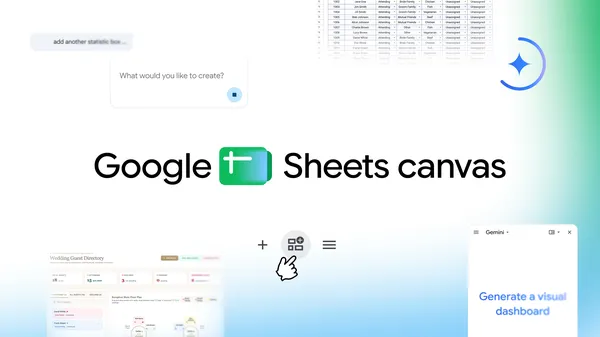
Cos’è Sheets Canvas
Sheets Canvas è una funzionalità di Google Sheets che aggiunge uno strato read‑write sopra i dati tabulari. Grazie all’integrazione con il modello di intelligenza artificiale Gemini, è possibile descrivere a parole cosa si vuole visualizzare e l’AI genera automaticamente un layout interattivo: grafici, tabelle riassuntive, mappe di posti a sedere, tracker di studio e molto altro.
Come funziona
- Apri il foglio su cui vuoi lavorare.
- Nella barra laterale Ask Gemini clicca sull’icona Gemini e scegli Create canvas.
- Inserisci un prompt naturale, ad esempio "Crea un tracker di studio che mostri le scadenze settimanali".
- Gemini elabora il contenuto del foglio e restituisce una vista visuale pronta all’uso.
- Qualsiasi modifica apportata al canvas (spostamento di un elemento, aggiunta di un filtro) viene sincronizzata in tempo reale con il foglio originale, e viceversa.
Vantaggi principali
- Nessun codice: non servono formule complesse né script; basta il prompt.
- Sincronizzazione continua: il canvas è sempre aggiornato con i dati del foglio.
- Collaborazione integrata: il canvas è un tab di Google Sheets, quindi può essere condiviso con gli stessi permessi del foglio.
- Iterazione rapida: è possibile chiedere a Gemini di modificare layout, colori o funzionalità con nuovi prompt.
Come iniziare passo‑passo
| Passo | Azione |
|---|---|
| 1 | Apri Google Sheets e verifica di essere su un piano Business, Enterprise Standard o Plus, oppure di possedere un abbonamento Google AI Pro/Ultra. |
| 2 | Nella barra laterale Ask Gemini premi l’icona Gemini → Create canvas. |
| 3 | Scrivi il prompt descrivendo il risultato desiderato (es. "Crea una dashboard per monitorare le vendite mensili"). |
| 4 | Attendi la generazione del canvas; verifica che i dati visualizzati corrispondano alle colonne del foglio. |
| 5 | Condividi il canvas con i colleghi come faresti con un normale foglio. |
Esempi pratici
- Tracker di studio – Gli studenti possono trasformare una lista di compiti in una vista settimanale con barre di avanzamento e promemoria.
- Fantasy football – I manager possono creare un cruscotto che confronta le statistiche dei giocatori, evidenzia i punti chiave e permette di aggiornare la rosa con drag‑and‑drop.
- Pianificazione matrimoni – I dati di RSVP vengono convertiti in una piantina interattiva dei tavoli; spostare un invitato aggiorna automaticamente la tabella delle conferme.
Limiti e considerazioni
- Disponibilità: al momento è limitata a utenti con abbonamento Google AI Pro/Ultra o ai piani Business/Enterprise Standard e Plus. |
- Lingua: la funzionalità è rilasciata solo in inglese; i prompt devono essere formulati in quella lingua.
- Complessità dei dati: per fogli molto grandi o con formule avanzate, la generazione del canvas può richiedere più tempo o produrre layout meno precisi.
- Controllo del design: sebbene Gemini offra personalizzazioni tramite prompt, le opzioni di styling sono più limitate rispetto a una dashboard costruita manualmente con strumenti dedicati.
Quando conviene usarlo
- Team senza competenze di sviluppo che hanno bisogno di visualizzare rapidamente dati operativi.
- Prototipazione veloce di dashboard per presentazioni interne o per testare ipotesi di reporting.
- Processi collaborativi dove più utenti devono vedere e modificare contemporaneamente la stessa visualizzazione.
Se il tuo progetto richiede un alto grado di personalizzazione grafica, integrazioni con API esterne o performance su dataset molto grandi, potrebbe essere più efficace ricorrere a soluzioni di Business Intelligence tradizionali. Altrimenti, Sheets Canvas rappresenta un modo rapido e a costo zero (per gli abbonati) per trasformare fogli statici in strumenti interattivi.
Sheets Canvas è disponibile a partire dal 13 agosto 2026 per gli abbonati Google AI Pro/Ultra e per i clienti Google Workspace Business o Enterprise Standard e Plus.
Fonti
Piu recente
Come evitare il Context Window Bloat con Claude Code
Piu vecchio
Marvel’s Wolverine su PS5: analisi del gameplay, combattimento e esplorazione
Autore

Enea Dudi
Full-Stack Developer
Scrivo di sviluppo web, WordPress e AI applicata al lavoro reale: approccio pratico, performance e SEO.
Correlati
Altri articoli utili

15 idee pratiche per avviare un’attività con ChatGPT – guida per PMI
Una panoramica di quindici opportunità di business basate su ChatGPT, con indicazioni su difficoltà, potenziali guadagni e consigli operativi per trasformarle in servizi concreti per la tua azienda.
Ecommerce per aziende: modelli, flusso d'ordine e piattaforme
Questa guida pratica spiega i principali modelli di business ecommerce, i flussi d'ordine tipici e i fattori chiave per scegliere la piattaforma più adatta, fornendo esempi concreti per aiutare le aziende a lanciare o potenziare il proprio negozio online.
Quanto costa realizzare un sito web per la tua azienda: guida pratica
Una panoramica sui costi di un sito web, dalle soluzioni fai‑da‑te con i website builder alle realizzazioni personalizzate, con indicazioni sui principali fattori di spesa per PMI, e‑commerce e aziende di grandi dimensioni.